Штатный движок рендеринга шрифтов в openSUSE 11.x настолько ужасен, что после пары часов чтения такого текста начинают слезиться глаза, проявляется повышенная их усталость, поэтому в данном HOWTO я расскажу как “прикрутить” к популярному дистрибутиву openSUSE 11.4 движок рендеринга с патчами от другого популярного дистрибутива - Ubuntu.
Итак, для установки Вам потребуется: небольшой уровень знаний методики работы с консолью, немного свободного времени и Интернет-трафика (для загрузки обновлений и пакетов исправленного движка).
Мы будем рассматривать версию openSUSE 11.4 с графической средой KDE (для Gnome будет лишь отличаться способ настройки сглаживания).
-
Откройте консоль в режиме суперпользователя (root), введя в ней команду su, либо выполнив Приложения -> Система -> Терминал -> Терминал (режим суперпользователя). Введите пароль администратора.
-
Введите в консоли команду для обновления системы до актуального состояния:
zypper dup
Вы также можете запустить обновление с помощью графической утилиты Yast, но в данном HOWTO мы будем использовать исключительно консоль.
- Добавьте репозиторий с движком рендеринга Ubuntu:
zypper ar http://download.opensuse.org/repositories/home:/namtrac:/subpixel/openSUSE_Factory/home:namtrac:subpixel.repo
- Обновите кэши подключённых репозиториев командой:
zypper ref
- Запустите обновление системы и применение изменений:
zypper dup
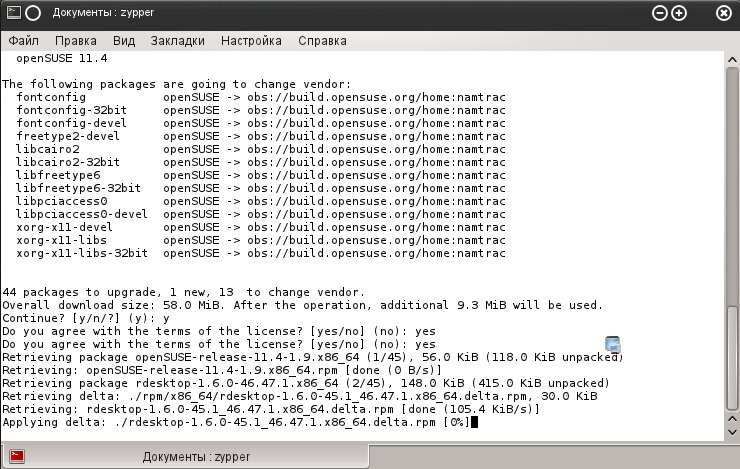
openSUSE 11.4 console
Ответьте утвердительно (y) на все вопросы, примите GPG-ключ добавленного репозитория, введя в консоли a (always), затем прочитайте и примите лицензионные соглашения (чтобы выйти из просмотра текста соглашения, прокрутите его до конца с помощью клавиши Page Down, а затем нажмите Q), вписав в консоли yes. После принятия всех соглашений, начнётся загрузка и установка пакетов.
- Установите набор шрифтов Microsoft:
zypper install fetchmsttfonts
-
Перезагрузите систему.
-
Выполните Приложения -> Параметры системы.
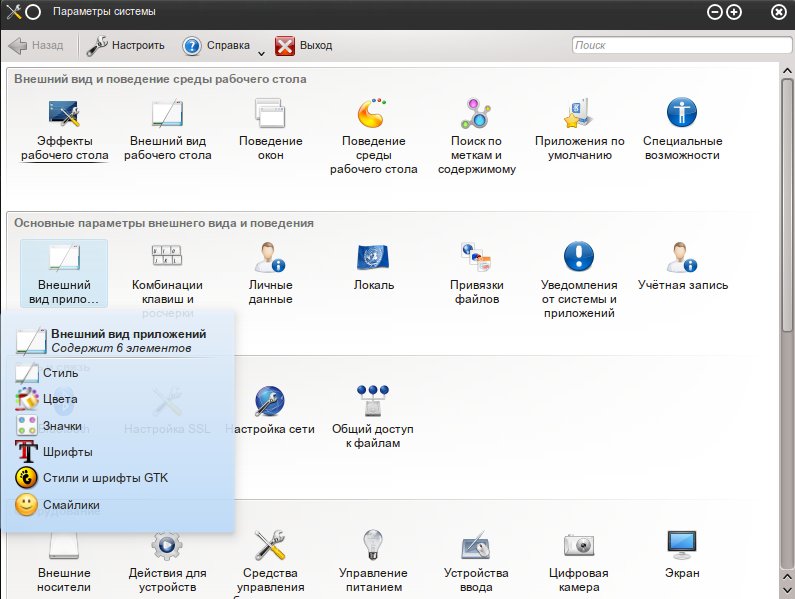
Параметры системы openSUSE
- В открывшемся окне выберите Внешний вид -> Шрифты. В комбо-боксе Использовать сглаживание установите значение Включено.
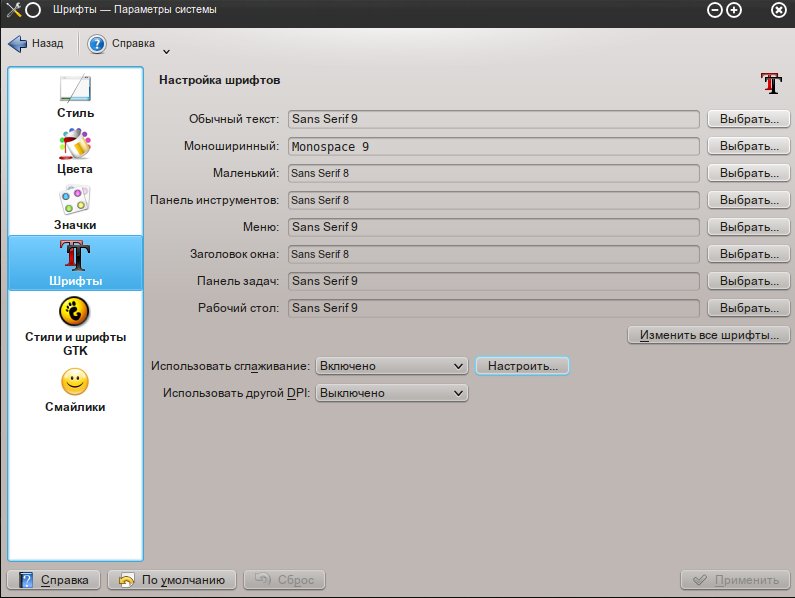
Настройка шрифтов openSUSE
- В том же окне нажмите кнопку Настроить (около пункта Использовать сглаживание) и установите флажок в чекбокс Использовать межточечное сглаживание, а его тип укажите как RGB. Стиль хинтинга укажите на своё усмотрение (у меня используется средний). Нажмите OK.
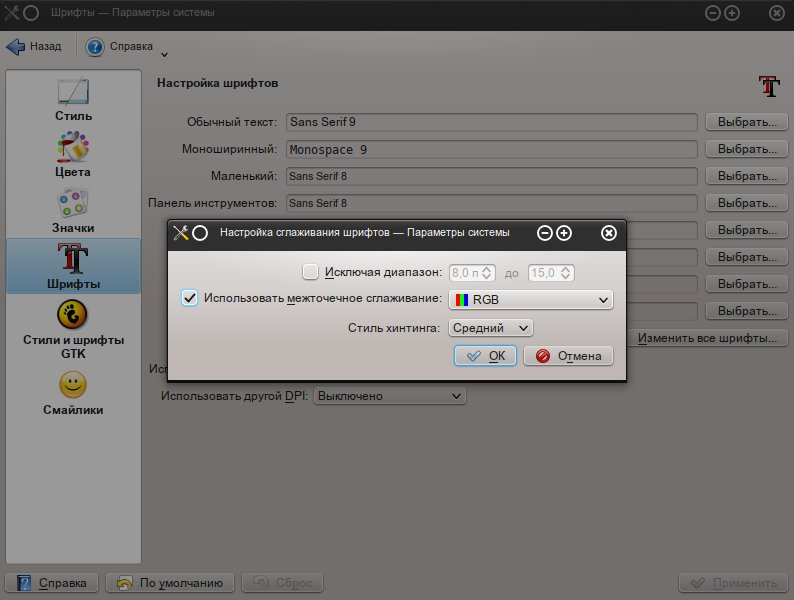
Расширенные настройки сглаживания
- Нажмите Применить и ещё раз перезагрузите систему.
После перезагрузки системы шрифты будут выглядеть как в Ubuntu.